Apartamento En Familia

Apartamento En Familia
Apartamento de playa para vacaciones. https://www.booking.com/hotel/es/apartamento-en-familia.ca.html Número registro HUTT-005768

martes, 29 de noviembre de 2011

Cliente subversion en Gnome: NautilusSVN ahora es RabbitVCS

Subversion es un sistema de control de versiones diseñado específicamente para reemplazar al popular CVS. Es software libre bajo una licencia de tipo Apache/BSD y se le conoce también como svn por ser el nombre de la herramienta utilizada en la línea de órdenes.
Una característica importante de Subversion es que, a diferencia de CVS, los archivos versionados no tienen cada uno un número de revisión independiente, en cambio, todo el repositorio tiene un único número de versión que identifica un estado común de todos los archivos del repositorio en un instante determinado.
Subversion puede acceder al repositorio a través de redes, lo que le permite ser usado por personas que se encuentran en distintas computadoras. A cierto nivel, la posibilidad de que varias personas puedan modificar y administrar el mismo conjunto de datos desde sus respectivas ubicaciones fomenta la colaboración. Se puede progresar más rápidamente sin un único conducto por el cual deban pasar todas las modificaciones. Y puesto que el trabajo se encuentra bajo el control de versiones, no hay razón para temer por que la calidad del mismo vaya a verse afectada —si se ha hecho un cambio incorrecto a los datos, simplemente deshaga ese cambio.2
(Fuente Wikipedia


Para poder acceder a un subversion, necesitamos un cliente. Para Linux tenemos muchos:

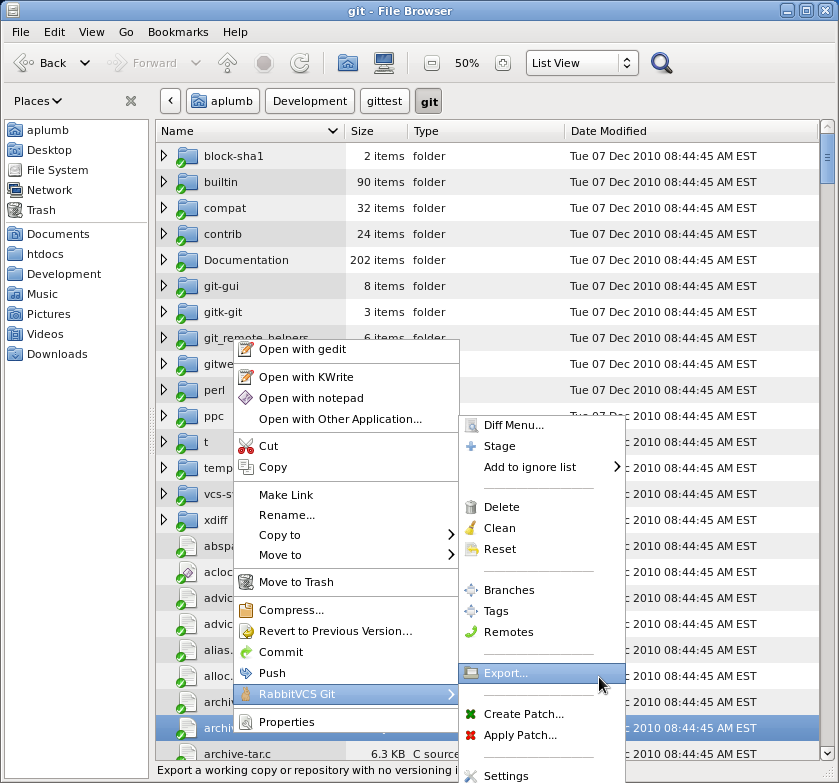
Antiguamente teníamos un cliente que se integraba perfectamente con Nautilus llamado NautilusSVN, pero ahora el proyecto se ha actualizado a uno algo más ambicioso y se hace llamar RabbitVCS:


Para instalarlo necesitamos seguir estos sencillos pasos:
 
sudo add-apt-repository ppa:rabbitvcs/ppa

sudo apt-get update
sudo apt-get install rabittvcs-nautilus3 

Añadiendo el respositorio de rabbitvcs, actualizamos repostorios e instalamos el programa.

lunes, 28 de noviembre de 2011

Crear una partición de más de 2 Terabytes en Linux

Usualmente creamos nuestras particiones, cuando usamos el terminal, mediante el comando fdisk:

fdisk es un comando de computadora disponible en varios sistemas operativos, el cual permite dividir en forma lógica un disco duro, siendo denominado este nuevo espacio como partición.
La descripción de las particiones se guarda en la tabla de particiones que se localiza en el sector 0 de cada disco.
La versión Fdisk de Linux, parte de util-linux-ng, permite crear particiones en 94 sistemas de archivos distintos, incluyendo FAT32, Ext2, Ext3, Ext4, Solaris y QNX. Esta versión de Fdisk cuenta con un menú de texto de ayuda en línea para realizar las operaciones.

(Fuente Wikipedia)

El problema es cuando tenemos que crear una partición de más de 2TB. Simplemente no se puede con ese comando, que no deja de depender, como herencia, de la información de las BIOS basada en los antiguos IBM.

Tabla de partición GUID (GPT) es un estándar para la colocación de la tabla de particiones en un disco duro físico. Es parte del estándar Extensible Firmware Interface (EFI) propuesto por Intel para reemplazar la vieja BIOS del PC, heredada del IBM PC original. La GPT sustituye al Master Boot Record (MBR) usado con la BIOS.
 (Fuente Wikipedia)

Así pues, necesitamos otro programa que sea capaz de crear particiones de más de 2TB (sino, cuando usemos una cabina de discos moderna, con mucha capacidad, veremos que no podremos usarlo a nuestro antojo). Este programa es el parted:

GNU Parted (nombre formado de las palabras Partition Editor) es un editor de particiones libre, usado para crear, destruir, redimesionar, comprobar y copiar particiones, así como los sistemas de archivos en ellos.
(Fuente Wikipedia)

Así pues, pongamos un ejemplo de uso de parted para ver como creariamos una partición de más de 2TB:


# parted /dev/sdb

GNU Parted 2.3
Using /dev/sdb
Welcome to GNU Parted! Type 'help' to view a list of commands.
(parted)
(parted) mklabel gpt

Warning: The existing disk label on /dev/sdb will be destroyed and all data on this disk will be lost. Do you want to continue?
Yes/No? yes
(parted)
(parted) unit GB
(parted) mkpart primary 0GB 3800.1GB
(parted) print

Model: ATA ST56000671AS (scsi)
Disk /dev/sdb: 3800.1GB
Sector size (logical/physical): 512B/512B
Partition Table: gpt
Number  Start   End     Size    File system  Name     Flags
 1      0.00GB  3800.1GB  3800.1GB  ext4         primary
(parted) quit

Hay veces que podemos tener la duda de la capacidad total exacta de nuestro disco. Es fácil usando , esta vez si, fdisk:

fdisk -l /dev/sdb


Con esto nos dirá el tamaño del disco.

miércoles, 2 de noviembre de 2011

XDMCP y DisallowTCP en Ubuntu 11.10 con lightdm (nolisten tcp)

LightDM es un gestor de sesiones para X Window System, creado con el objetivo de ser ligero, rápido, extensible a las necesidades del usuario y que funcione con diversos entornos de escritorio.1 Con LightDM pueden desarrollarse interfaces para inicio de sesión basadas en HTML, debido a que utiliza WebKit.2
LightDM ofrece funcionalidades similares a las encontradas en GDM, el gestor de sesiones de GNOME; sin embargo su código fuente es mucho más pequeño, lo que facilita su mantenimiento. Además, LightDM no necesita utilizar las bibliotecas de GNOME para funcionar, lo que permite que distribuciones que utilizan escritorios diferentes de GNOME también puedan utilizar LightDM.3 Por esta razón, LightDM ha sido elegido como el gestor de sesiones predeterminado en Ubuntu4 y Xubuntu5 11.10, reemplazando a GDM.

(Fuente Wikipedia)


En un artículo anterior explicaba como configurar GDM para que nos dejará hacer un xhost + y poder realizar un export DISPLAY a nuestra máquina.


Como que en la versión 11.10 ya no usamos GDM por defecto sino que usamos LightDM, hemos de volver a configurar un archivo para poder tener el deseado acceso. La idea es la misma que en el anterior artículo pero adaptándolo al nuevo /etc/lightdm/lightdm.conf :

[SeatDefaults]
greeter-session=unity-greeter
user-session=ubuntu

xserver-allow-tcp=true

[XDMCPServer]
enabled=true

Luego hacemos reiniciamos las X o el ordenador/servidor y ya tendremos el acceso.


lunes, 24 de octubre de 2011

No es posible entrar en Gnome (xauth)


En alguna ocasión ha pasado que, pese a poner el usuario y la contraseña correctamente, desde nuestro gestor de ventanas (gdm, kdm, etc), no nos entra a GNOME. Si miramos de entrar con un terminal (Ctrl+Alt+F2) nos validamos sin problemas. ¿Cual es el problema? . Pues posiblemente, después de una actualización, el archivo ~/.Xauthority nos esté dando problemas. Este archivo es el encargado de almacenar la información de conectividad y su autorización para conectar a un servidor X.
La forma sencilla de solucionar el problema es borrando el archivo que esta dentro de nuestro directorio.


rm ~/.Xauthority

Si ahora miramos de entrar el problema está resuelto.

jueves, 13 de octubre de 2011

Rotar videos 180 grados en GNU/Linux


MEncoder es un codificador de vídeo libre liberado bajo licencia GPL que se incluye en el reproductor multimedia MPlayer. Como MEncoder ha sido construido usando las fuentes de MPlayer, este codificador permite convertir entre todos los formatos que este reproductor es capaz de soportar. También permite copiar sin modificaciones tanto como la cadena de vídeo, como la de sonido. Además soporta casi todos los filtros de MPlayer, y este último puede ser usado para visualizar su salida.

(Fuente Wikipedia)

Así pues, vamos a usar mencoder para rotar nuestros videos de una manera sencilla. Para ello, usaremos la opción rotate:

rotate[=<0-7>]
              Rota y voltea (opcional) la imagen +/- 90 grados.  Para parámetros entre 4-7 la rotación se hace solo si la geometría de la película es en vertical y no en horizontal.


Así pues necesitaremos algo como:
mencoder -ovc lavc -vf rotate=1 -oac pcm input.mov -o output.mov

Pero eso lo que nos haria es rotar el video solo 90 grados. La solución es sencilla, ya que podemos rotarlo dos veces y ya esta. Yo como tenia 12 videos realizados con un dispositivo movil que tenia que rotar, pensé que lo mejor seria hacer un pequeño script para rotar los 12 videos 180 grados:


for i in IMG_0082.MOV IMG_0083.MOV IMG_0084.MOV IMG_0085.MOV IMG_0086.MOV IMG_0087.MOV IMG_0088.MOV IMG_0089.MOV IMG_0090.MOV IMG_0091.MOV IMG_0094.MOV IMG_0095.MOV; do mencoder -ovc lavc -vf rotate=1 -oac pcm $i -o tmp_$i; mencoder -ovc lavc -vf rotate=1 -oac pcm tmp_$i -o final_$i; rm tmp_$i ;done
Lo que hace este script es sencillo, para cada uno de los videos:
  • Rota 90 grados grabandolo con un nombre temporal
  • Rota 90 grados el nuevo video temporal para crear un video final
  • Borra el temporal


viernes, 30 de septiembre de 2011

Añadir más de 4 adaptadores de red en VirtualBox

Por regla general, solemos tener suficiente con 4 (o menos) adaptadores de red en nuestra máquina virtual. No obstante, tuve un caso en el cual necesitaba hasta 7 interficies de red:

Imaginemos un servidor DHCP que sirve en 6 VLAN's diferentes, y que además pertenece a una VLAN de servidores (osea, que esta en 7 VLAN's diferentes). Si queremos mapear todas nuestras interficies de red con la VLAN correspondiente, usando el GUI sólo podremos mapear hasta 4:


Como yo tenia que estar en 7 redes diferentes, no me era posible gráficamente mapear cada adaptador con su VLAN creada en el servidor de virtualizaciones. La idea era esta:


Es decir, tenia un escenario en el cual, tenia bonding (agregaciones), 7 vlans (trunks) y virtualización. Para arreglarlo podemos crear 4 interficies con el GUI, mapeándolas de esta manera:
maquina-virtual.eth0 --> bond0.20
maquina-virtual.eth1 --> bond0.100
maquina-virtual.eth2 --> bond0.110
maquina-virtual.eth3 --> bond0.120
Luego, tendremos que crear 3 interficies más usando el comando VBoxManage:
VBoxManage modifyvm maquina-virtual --nic5 bridged --bridgeadapter5 bond0.130
VBoxManage modifyvm maquina-virtual --nic6 bridged --bridgeadapter6 bond0.150
VBoxManage modifyvm maquina-virtual --nic7 bridged --bridgeadapter7 bond0.30
Y con esto ya tendremos nuestras 7 interficies en una máquina virtual, funcionando en bonding (con alta disponibilidad y/o más ancho de banda, etc) y en la vlan que queramos. Si fuera el caso necesitar una interficie más, tenemos que saber que en global, entre GUI y VBoxManage podemos crear 8 interficies de red. Para mi caso fue suficiente.

Links de interes:
https://www.virtualbox.org/manual/ch06.html
https://www.virtualbox.org/manual/ch08.html#vboxmanage-modifyvm


jueves, 29 de septiembre de 2011

Instalar Firefox 7 en Ubuntu


Debido a la corrección de miles de errores y una grandísima mejora en la gestión de memoria de Firefox en sistemas Linux, se aconseja instalarse la nueva versión:

sudo add-apt-repository ppa:ubuntu-mozilla-security/ppa
sudo apt-get update
sudo apt-get dist-upgrade

That u don't know what you've got 'til it's gone