Apartamento En Familia

Apartamento En Familia
Apartamento de playa para vacaciones. https://www.booking.com/hotel/es/apartamento-en-familia.ca.html Número registro HUTT-005768

miércoles, 27 de junio de 2012

psyBNC en Ubuntu

psyBNC es un programa muy parecido a un BNC aunque es más avanzado y es mucho más fácil de configurar. Este corre en otro servidor (shell), permitiéndote conectarte a él como un servidor IRC, y a través de él, conectarte a un verdadero servidor IRC o ftp usando la ip del servidor donde se encuentra este psybnc.
Las razones por las que utilizamos un PSYBNC para ingresar a Internet es por razones de seguridad. Es decir que cuando ingresamos al IRC con un psyBNC, nuestro Host real no es mostrado, y en cambio son utilizados Host Virtuales, provistos por la compañía, a la que le estamos rentando la Shell.
Otra de las razones para usar una psyBNC son dejar su nick conectado las 24 horas con una IP diferente a la de su máquina y con su pc apagada, ya que cuando usted se desconecta del IRC, el nick sigue corriendo en la máquina donde está corriendo la psyBNC, así mismo también ese nick tendrá la ip de la máquina donde está la psyBNC, y al conectarse nuevamente podrás recuperar la sesión y tendrás un log de todo lo acontecido. También la psyBNC esconde tu IP para sesiones DCC donde en condiciones normales se vería su IP real.
(Fuente Ayuda Digital)

Así que vamos a mirar de instalarlo.

cd
wget http://www.psybnc.at/download/beta/psyBNC-2.3.2-7.tar.gz
tar -zxvf psyBNC-2.3.2-7.tar.gz
cd psybnc
Hasta que lo hemos descargado, descomprimido y nos situamos dentro de la nueva carpeta descomprimida. Ahora vamos a mirar de configurarlo. Para ello podemos o no tener las librerias ncurses instaladas. Sino las tenemos (opción necesitada por defecto), podemos mirar de usar las librerias curses. Sino el programa de configuración nos recordará el problema:

make menuconfig
Initializing Menu-Configuration
[*] Running Conversion Tool for older psyBNC Data.
[*] Running Autoconfig.
System: Linux
Socket Libs: Internal.
Environment: Internal.
Time-Headers: in time.h and sys/time.h
Byte order: Big Endian.
IPv6-Support: Yes.
async-DNS-Support: Yes.
SSL-Support: Yes.
Creating Makefile
Random Seed created.
[*] Creating Menu, please wait.
This needs the ncurses library. If it is not available, menuconf wont work. If you are using curses, use make menuconfig-curses instead.
make: *** [menuconfig] Error 1

Bien, pues sino tenemos ncurses, las instalamos. Miramos que versión tenemos disponible:
dpkg -l|grep ncurses
ii  libncurses-ruby1.8              1.2.4-2                           ruby Extension for the ncurses C library
ii  libncurses5                     5.7+20090803-2ubuntu3             shared libraries for terminal handling
ii  libncursesw5                    5.7+20090803-2ubuntu3             shared libraries for terminal handling (wide
ii  mtr-tiny                        0.75-2build1                      Full screen ncurses traceroute tool
ii  ncurses-base                    5.7+20090803-2ubuntu3             basic terminal type definitions
ii  ncurses-bin                     5.7+20090803-2ubuntu3             terminal-related programs and man pages
Y la instalamos. Hay que tener en cuenta que no son exactamente las ncurses lo que necesitamos, sino las fuentes de ncurses para poder compilar en psyBNC.

sudo apt-get install libncurses5-dev libncursesw5-dev

Ahora si, hacemos make menuconfig y nos saldrá el menú de configuración. Una vez acabada la configuración, veremos un mensaje como este:

Now compile psyBNC using make, if not yet compiled, or if Options were changed.
done.
Ahora ya podemos compilar:
make
Se compilará sin problemas. Así que despues podremos ejecutar ya nuestro psyBNC:
./psybnc
Veremos algo como esto:

.-=-=-=-=-=-=-=-=-=-=-=-=-=-=-=-=-=-=-=-.
 ,----.,----.,-.  ,-.,---.,--. ,-.,----. 
 |  O ||  ,-' \ \/ / | o ||   \| || ,--' 
 |  _/ _\  \   \  /  | o< | |\   || |__  
 |_|  |____/   |__|  |___||_|  \_| \___| 
      Version 2.3.2-7 (c) 1999-2003
              the most psychoid          
      and  the cool lam3rz Group IRCnet  
                                         
`-=-=-=-=-=-=-=-=-=-=-=-=-=-=-=-=-=tCl=-'
Configuration File: psybnc.conf
Language File: psyBNC Language File - English
No logfile specified, logging to log/psybnc.log
Listening on: 0.0.0.0 port 31337
psyBNC2.3.2-7-cBtITLdDMSNpE started (PID 16613)


Pues ya lo tenemos. Ahora nos conectamos a nuestro bouncer y podemos conectar a nuestro iRC server mediante nuestro bnc:
/server 82.211.13.24 43568 Change_Me


La primera vez que nos conectamos nos validamos con un password y como somos el primero en entrar en el sistema, seremos el admin:

<-psyBNC> You are the first to connect to this new proxy server.
<-psyBNC> You are the proxy-admin. Use ADDSERVER to add a server so the bouncer may connect.
<-psyBNC> psyBNC2.3.2-7 Help (* = BounceAdmin only)
<-psyBNC> --------------------------------------
<-psyBNC> BHELP   BWHO            - Lists all Users on the Bouncer
<-psyBNC> BHELP   PASSWORD        - Sets your or another Users Password(Admin)
<-psyBNC> BHELP   BVHOST          - Sets your vhost to connect thru
<-psyBNC> BHELP   PROXY           - Sets your proxy to connect thru
<-psyBNC> BHELP   SETUSERNAME     - Sets your User Name
<-psyBNC> BHELP   SETAWAY         - Sets your away-Text when you leave
<-psyBNC> BHELP   SETLEAVEMSG     - Sets your Leave-MSG when you leave
<-psyBNC> BHELP   LEAVEQUIT       - If set to 1, parts all channels on quit
<-psyBNC> BHELP   SETAWAYNICK     - Sets your nick when you are offline
<-psyBNC> BHELP   JUMP            - Jumps to the next IRC-Server
<-psyBNC> BHELP   BQUIT           - Quits your current Server Connection
<-psyBNC> BHELP   BCONNECT        - Reconnects a bquitted Connection
<-psyBNC> BHELP   AIDLE           - Enables/Disables Antiidle
<-psyBNC> BHELP   AUTOREJOIN      - Enables/Disables Auto-Rejoin
<-psyBNC> BHELP   ADDSERVER       - Adds an IRC-Server to your Serverlist
<-psyBNC> BHELP   DELSERVER       - Deletes an IRC-Server by number
<-psyBNC> BHELP   LISTSERVERS     - Lists all IRC-Servers added
<-psyBNC> BHELP   ADDNETWORK      - Adds a seperate Network to your client
<-psyBNC> BHELP   DELNETWORK      - Deletes a Network from your client
<-psyBNC> BHELP   SWITCHNET       - Switches to a given Network
<-psyBNC> BHELP   ADDOP           - Adds a User who may get Op from you
<-psyBNC> BHELP   DELOP           - Deletes an added User who got Op
<-psyBNC> BHELP   LISTOPS         - Lists all added Ops
<-psyBNC> BHELP   ADDAUTOOP       - Adds a User who gets Auto-Op from you
<-psyBNC> BHELP   DELAUTOOP       - Deletes an added User who got Op
<-psyBNC> BHELP   LISTAUTOOPS     - Lists all added Auto-Ops
<-psyBNC> BHELP   ADDBAN          - Adds a ban (global or to a channel)
<-psyBNC> BHELP   DELBAN          - Deletes a ban by Number
<-psyBNC> BHELP   LISTBANS        - Lists all bans
<-psyBNC> BHELP   ADDASK          - Adds a host/bot to ask Op from
<-psyBNC> BHELP   DELASK          - Deletes a host/bot to ask Op by Number
<-psyBNC> BHELP   LISTASK         - Lists the hosts/bots to ask Op from
<-psyBNC> BHELP   ADDIGNORE       - Adds a hostmask/contentfilter to the ignores
<-psyBNC> BHELP   DELIGNORE       - Deletes a hostmask/contentfilter from the ignores
<-psyBNC> BHELP   LISTIGNORES     - Lists the currently added ignores
<-psyBNC> BHELP   ADDDCC          - Adds a DCC-Connection to a bot
<-psyBNC> BHELP   LISTDCC         - Lists all added DCC-Connectionc
<-psyBNC> BHELP   DELDCC          - Deletes a DCC-Connection by number
<-psyBNC> BHELP   DCCCHAT         - Offers a DCC Chat to a given IRC User
<-psyBNC> BHELP   DCCANSWER       - Answers to a DCC Chat-Request
<-psyBNC> BHELP   DCCENABLE       - Enables/Disables DCC thru psybnc
<-psyBNC> BHELP   DCCSEND         - Sends a file to a given IRC User
<-psyBNC> BHELP   DCCGET          - Gets a DCC Send File from an IRC User
<-psyBNC> BHELP   DCCSENDME       - Sends the bouncer User a File
<-psyBNC> BHELP   AUTOGETDCC      - always get offered Files
<-psyBNC> BHELP   DCCCANCEL       - Cancels a dccchat or a transfer
<-psyBNC> BHELP   PLAYPRIVATELOG  - Plays your Message Log
<-psyBNC> BHELP   ERASEPRIVATELOG - Erases your Message Log
<-psyBNC> BHELP   ADDLOG          - Adds a Log source / filter
<-psyBNC> BHELP   DELLOG          - Deletes a Log source by number
<-psyBNC> BHELP   LISTLOGS        - Lists all added Log sources/filters
<-psyBNC> BHELP   PLAYTRAFFICLOG  - Plays the Traffic Log
<-psyBNC> BHELP   ERASETRAFFICLOG - Erases the Traffic Log
<-psyBNC> BHELP   ENCRYPT         - Encrypts talk to a given channel/user
<-psyBNC> BHELP   DELENCRYPT      - Deletes an encryption entry by number
<-psyBNC> BHELP   LISTENCRYPT     - Shows a List of encrypted talks
<-psyBNC> BHELP   TRANSLATE       - Adds a translator to/from channels/users
<-psyBNC> BHELP   DELTRANSLATE    - Deletes a translator by number
<-psyBNC> BHELP   LISTTRANSLATE   - Shows a List of translated talks
<-psyBNC> BHELP * BREHASH         - Rehashes the proxy and resets all Connections
<-psyBNC> BHELP * MADMIN          - Gives a User an Admin flag
<-psyBNC> BHELP * UNADMIN         - Removes the Admin flag from a User
<-psyBNC> BHELP * BKILL           - Kills a User from the proxy
<-psyBNC> BHELP * SOCKSTAT        - Shows/Logs the current Connections
<-psyBNC> BHELP * ADDUSER         - Adds a new User to the Bouncer
<-psyBNC> BHELP * DELUSER         - Deletes a User from the Bouncer
<-psyBNC> BHELP * NAMEBOUNCER     - Names your bouncer (needed for linking)
<-psyBNC> BHELP * LINKTO          - Adds a bouncer Link to the Host/Port
<-psyBNC> BHELP * LINKFROM        - Adds a bouncer Link from your Bouncer
<-psyBNC> BHELP * RELAYLINK       - Allows or disables a relayable Link
<-psyBNC> BHELP * DELLINK         - Deletes a Link to a bouncer
<-psyBNC> BHELP   LISTLINKS       - Lists all Links to/from the Bouncer
<-psyBNC> BHELP * RELINK          - Resets a link to a bouncer by number
<-psyBNC> BHELP * PLAYMAINLOG     - Plays the Connection Log
<-psyBNC> BHELP * ERASEMAINLOG    - Erases the Connection Log
<-psyBNC> BHELP * ADDALLOW        - Adds a host allow to connect
<-psyBNC> BHELP * DELALLOW        - Deletes a host allow
<-psyBNC> BHELP * LISTALLOW       - Lists the host allows on your proxy
<-psyBNC> BHELP   SRELOAD         - Reloads the Script for the User
<-psyBNC> BHELP   LISTTASKS       - Lists the current running tasks
<-psyBNC> BHELP * SETLANG         - Sets the language  (global)
<-psyBNC> BHELP   BHELP           - Lists this help or help on a topic
<-psyBNC> BHELP Use /QUOTE bhelp for details.
<-psyBNC> BHELP - End of help


martes, 29 de noviembre de 2011

Cliente subversion en Gnome: NautilusSVN ahora es RabbitVCS

Subversion es un sistema de control de versiones diseñado específicamente para reemplazar al popular CVS. Es software libre bajo una licencia de tipo Apache/BSD y se le conoce también como svn por ser el nombre de la herramienta utilizada en la línea de órdenes.
Una característica importante de Subversion es que, a diferencia de CVS, los archivos versionados no tienen cada uno un número de revisión independiente, en cambio, todo el repositorio tiene un único número de versión que identifica un estado común de todos los archivos del repositorio en un instante determinado.
Subversion puede acceder al repositorio a través de redes, lo que le permite ser usado por personas que se encuentran en distintas computadoras. A cierto nivel, la posibilidad de que varias personas puedan modificar y administrar el mismo conjunto de datos desde sus respectivas ubicaciones fomenta la colaboración. Se puede progresar más rápidamente sin un único conducto por el cual deban pasar todas las modificaciones. Y puesto que el trabajo se encuentra bajo el control de versiones, no hay razón para temer por que la calidad del mismo vaya a verse afectada —si se ha hecho un cambio incorrecto a los datos, simplemente deshaga ese cambio.2
(Fuente Wikipedia


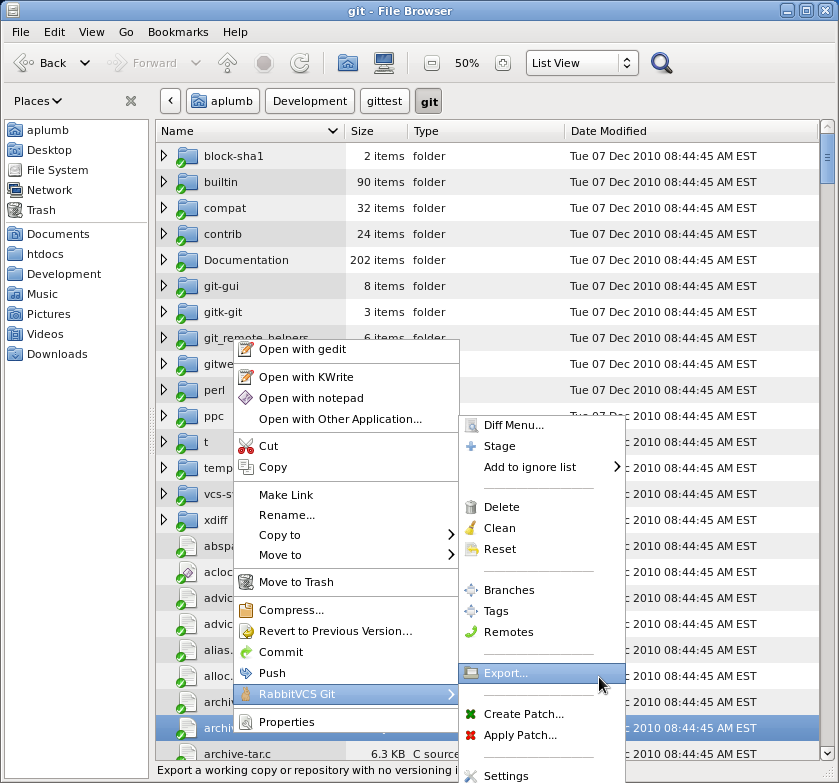
Para poder acceder a un subversion, necesitamos un cliente. Para Linux tenemos muchos:

Antiguamente teníamos un cliente que se integraba perfectamente con Nautilus llamado NautilusSVN, pero ahora el proyecto se ha actualizado a uno algo más ambicioso y se hace llamar RabbitVCS:


Para instalarlo necesitamos seguir estos sencillos pasos:
 
sudo add-apt-repository ppa:rabbitvcs/ppa

sudo apt-get update
sudo apt-get install rabittvcs-nautilus3 

Añadiendo el respositorio de rabbitvcs, actualizamos repostorios e instalamos el programa.

lunes, 28 de noviembre de 2011

Crear una partición de más de 2 Terabytes en Linux

Usualmente creamos nuestras particiones, cuando usamos el terminal, mediante el comando fdisk:

fdisk es un comando de computadora disponible en varios sistemas operativos, el cual permite dividir en forma lógica un disco duro, siendo denominado este nuevo espacio como partición.
La descripción de las particiones se guarda en la tabla de particiones que se localiza en el sector 0 de cada disco.
La versión Fdisk de Linux, parte de util-linux-ng, permite crear particiones en 94 sistemas de archivos distintos, incluyendo FAT32, Ext2, Ext3, Ext4, Solaris y QNX. Esta versión de Fdisk cuenta con un menú de texto de ayuda en línea para realizar las operaciones.

(Fuente Wikipedia)

El problema es cuando tenemos que crear una partición de más de 2TB. Simplemente no se puede con ese comando, que no deja de depender, como herencia, de la información de las BIOS basada en los antiguos IBM.

Tabla de partición GUID (GPT) es un estándar para la colocación de la tabla de particiones en un disco duro físico. Es parte del estándar Extensible Firmware Interface (EFI) propuesto por Intel para reemplazar la vieja BIOS del PC, heredada del IBM PC original. La GPT sustituye al Master Boot Record (MBR) usado con la BIOS.
 (Fuente Wikipedia)

Así pues, necesitamos otro programa que sea capaz de crear particiones de más de 2TB (sino, cuando usemos una cabina de discos moderna, con mucha capacidad, veremos que no podremos usarlo a nuestro antojo). Este programa es el parted:

GNU Parted (nombre formado de las palabras Partition Editor) es un editor de particiones libre, usado para crear, destruir, redimesionar, comprobar y copiar particiones, así como los sistemas de archivos en ellos.
(Fuente Wikipedia)

Así pues, pongamos un ejemplo de uso de parted para ver como creariamos una partición de más de 2TB:


# parted /dev/sdb

GNU Parted 2.3
Using /dev/sdb
Welcome to GNU Parted! Type 'help' to view a list of commands.
(parted)
(parted) mklabel gpt

Warning: The existing disk label on /dev/sdb will be destroyed and all data on this disk will be lost. Do you want to continue?
Yes/No? yes
(parted)
(parted) unit GB
(parted) mkpart primary 0GB 3800.1GB
(parted) print

Model: ATA ST56000671AS (scsi)
Disk /dev/sdb: 3800.1GB
Sector size (logical/physical): 512B/512B
Partition Table: gpt
Number  Start   End     Size    File system  Name     Flags
 1      0.00GB  3800.1GB  3800.1GB  ext4         primary
(parted) quit

Hay veces que podemos tener la duda de la capacidad total exacta de nuestro disco. Es fácil usando , esta vez si, fdisk:

fdisk -l /dev/sdb


Con esto nos dirá el tamaño del disco.

miércoles, 2 de noviembre de 2011

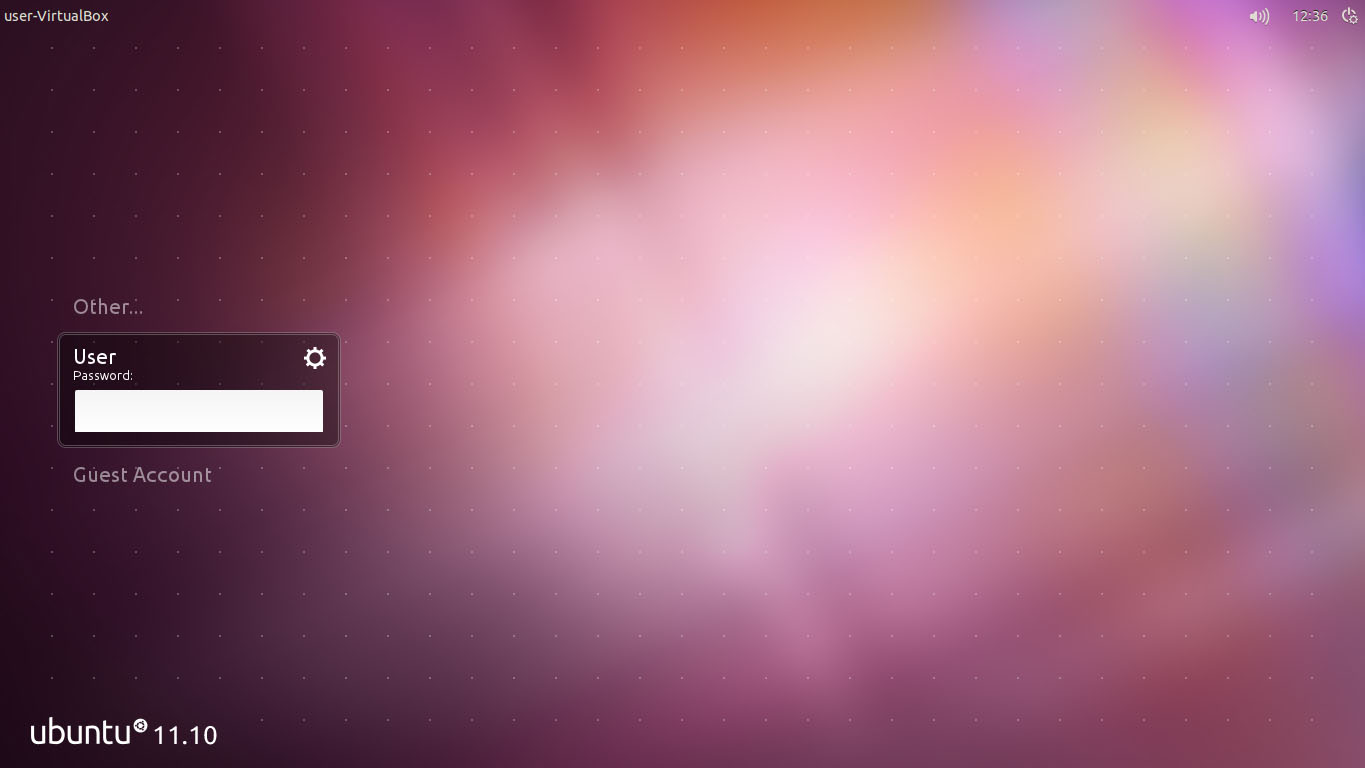
XDMCP y DisallowTCP en Ubuntu 11.10 con lightdm (nolisten tcp)

LightDM es un gestor de sesiones para X Window System, creado con el objetivo de ser ligero, rápido, extensible a las necesidades del usuario y que funcione con diversos entornos de escritorio.1 Con LightDM pueden desarrollarse interfaces para inicio de sesión basadas en HTML, debido a que utiliza WebKit.2
LightDM ofrece funcionalidades similares a las encontradas en GDM, el gestor de sesiones de GNOME; sin embargo su código fuente es mucho más pequeño, lo que facilita su mantenimiento. Además, LightDM no necesita utilizar las bibliotecas de GNOME para funcionar, lo que permite que distribuciones que utilizan escritorios diferentes de GNOME también puedan utilizar LightDM.3 Por esta razón, LightDM ha sido elegido como el gestor de sesiones predeterminado en Ubuntu4 y Xubuntu5 11.10, reemplazando a GDM.

(Fuente Wikipedia)


En un artículo anterior explicaba como configurar GDM para que nos dejará hacer un xhost + y poder realizar un export DISPLAY a nuestra máquina.


Como que en la versión 11.10 ya no usamos GDM por defecto sino que usamos LightDM, hemos de volver a configurar un archivo para poder tener el deseado acceso. La idea es la misma que en el anterior artículo pero adaptándolo al nuevo /etc/lightdm/lightdm.conf :

[SeatDefaults]
greeter-session=unity-greeter
user-session=ubuntu

xserver-allow-tcp=true

[XDMCPServer]
enabled=true

Luego hacemos reiniciamos las X o el ordenador/servidor y ya tendremos el acceso.


lunes, 24 de octubre de 2011

No es posible entrar en Gnome (xauth)


En alguna ocasión ha pasado que, pese a poner el usuario y la contraseña correctamente, desde nuestro gestor de ventanas (gdm, kdm, etc), no nos entra a GNOME. Si miramos de entrar con un terminal (Ctrl+Alt+F2) nos validamos sin problemas. ¿Cual es el problema? . Pues posiblemente, después de una actualización, el archivo ~/.Xauthority nos esté dando problemas. Este archivo es el encargado de almacenar la información de conectividad y su autorización para conectar a un servidor X.
La forma sencilla de solucionar el problema es borrando el archivo que esta dentro de nuestro directorio.


rm ~/.Xauthority

Si ahora miramos de entrar el problema está resuelto.

jueves, 13 de octubre de 2011

Rotar videos 180 grados en GNU/Linux


MEncoder es un codificador de vídeo libre liberado bajo licencia GPL que se incluye en el reproductor multimedia MPlayer. Como MEncoder ha sido construido usando las fuentes de MPlayer, este codificador permite convertir entre todos los formatos que este reproductor es capaz de soportar. También permite copiar sin modificaciones tanto como la cadena de vídeo, como la de sonido. Además soporta casi todos los filtros de MPlayer, y este último puede ser usado para visualizar su salida.

(Fuente Wikipedia)

Así pues, vamos a usar mencoder para rotar nuestros videos de una manera sencilla. Para ello, usaremos la opción rotate:

rotate[=<0-7>]
              Rota y voltea (opcional) la imagen +/- 90 grados.  Para parámetros entre 4-7 la rotación se hace solo si la geometría de la película es en vertical y no en horizontal.


Así pues necesitaremos algo como:
mencoder -ovc lavc -vf rotate=1 -oac pcm input.mov -o output.mov

Pero eso lo que nos haria es rotar el video solo 90 grados. La solución es sencilla, ya que podemos rotarlo dos veces y ya esta. Yo como tenia 12 videos realizados con un dispositivo movil que tenia que rotar, pensé que lo mejor seria hacer un pequeño script para rotar los 12 videos 180 grados:


for i in IMG_0082.MOV IMG_0083.MOV IMG_0084.MOV IMG_0085.MOV IMG_0086.MOV IMG_0087.MOV IMG_0088.MOV IMG_0089.MOV IMG_0090.MOV IMG_0091.MOV IMG_0094.MOV IMG_0095.MOV; do mencoder -ovc lavc -vf rotate=1 -oac pcm $i -o tmp_$i; mencoder -ovc lavc -vf rotate=1 -oac pcm tmp_$i -o final_$i; rm tmp_$i ;done
Lo que hace este script es sencillo, para cada uno de los videos:
  • Rota 90 grados grabandolo con un nombre temporal
  • Rota 90 grados el nuevo video temporal para crear un video final
  • Borra el temporal


viernes, 30 de septiembre de 2011

Añadir más de 4 adaptadores de red en VirtualBox

Por regla general, solemos tener suficiente con 4 (o menos) adaptadores de red en nuestra máquina virtual. No obstante, tuve un caso en el cual necesitaba hasta 7 interficies de red:

Imaginemos un servidor DHCP que sirve en 6 VLAN's diferentes, y que además pertenece a una VLAN de servidores (osea, que esta en 7 VLAN's diferentes). Si queremos mapear todas nuestras interficies de red con la VLAN correspondiente, usando el GUI sólo podremos mapear hasta 4:


Como yo tenia que estar en 7 redes diferentes, no me era posible gráficamente mapear cada adaptador con su VLAN creada en el servidor de virtualizaciones. La idea era esta:


Es decir, tenia un escenario en el cual, tenia bonding (agregaciones), 7 vlans (trunks) y virtualización. Para arreglarlo podemos crear 4 interficies con el GUI, mapeándolas de esta manera:
maquina-virtual.eth0 --> bond0.20
maquina-virtual.eth1 --> bond0.100
maquina-virtual.eth2 --> bond0.110
maquina-virtual.eth3 --> bond0.120
Luego, tendremos que crear 3 interficies más usando el comando VBoxManage:
VBoxManage modifyvm maquina-virtual --nic5 bridged --bridgeadapter5 bond0.130
VBoxManage modifyvm maquina-virtual --nic6 bridged --bridgeadapter6 bond0.150
VBoxManage modifyvm maquina-virtual --nic7 bridged --bridgeadapter7 bond0.30
Y con esto ya tendremos nuestras 7 interficies en una máquina virtual, funcionando en bonding (con alta disponibilidad y/o más ancho de banda, etc) y en la vlan que queramos. Si fuera el caso necesitar una interficie más, tenemos que saber que en global, entre GUI y VBoxManage podemos crear 8 interficies de red. Para mi caso fue suficiente.

Links de interes:
https://www.virtualbox.org/manual/ch06.html
https://www.virtualbox.org/manual/ch08.html#vboxmanage-modifyvm


That u don't know what you've got 'til it's gone